APPLICATIONS
L’IPTV sur un PC Windows 11 : VLC, Kodi ou application du Microsoft Store, quel lecteur choisir et comment bien le régler
Un ordinateur portable dans la chambre, un PC de bureau dans le bureau, un mini-PC branché à la télé du salon : Windows 11 fait un très bon lecteur IPTV, à condition de choisir le bon logiciel. VLC ouvre votre liste en deux minutes, Kodi la transforme en vraie télévision avec guide des programmes, et le Microsoft Store propose des applications dédiées. Voici comment choisir, installer et régler chacun, sans oublier le codec HEVC, la mise en veille et le branchement à la télé.
⚡ L’ESSENTIEL
- VLC est la solution la plus rapide : il ouvre votre lien de liste M3U en deux minutes, mais n’affiche pas de vrai guide des programmes.
- Kodi, avec l’extension PVR IPTV Simple Client, offre la meilleure expérience télé sur PC : guide, favoris, navigation à la télécommande ou au clavier.
- Les applications IPTV du Microsoft Store, comme MyIPTV Player, sont simples, mais vérifiez l’éditeur et méfiez-vous des publicités.
- Depuis le 5 mars 2025, Windows 11 ne prend plus en charge les applications Android : préférez un lecteur Windows natif.
📑 Sommaire
- Trois familles de lecteurs
- VLC : regarder en deux minutes
- Kodi : la vraie télé sur PC
- Les raccourcis à connaître
- Les applications du Microsoft Store
- Et les applications Android ?
- Les pistes audio et les sous-titres
- Le codec HEVC, la question qui fâche
- Brancher le PC à la télé
- Éviter les coupures : veille, mises à jour et réseau
- Deux chaînes en même temps sur le PC
- Un PC partagé : chacun son compte
- Un PC portable en déplacement
- Windows 11 édition N : un cas particulier
- Quel lecteur pour quel usage ?
- Un exemple : un mini-PC sous la télé
- La liste de contrôle
- Votre abonnement sur PC et partout ailleurs
- Questions fréquentes
Le PC est souvent oublié quand on parle d’IPTV, alors qu’il a tout pour plaire : un grand écran, une connexion souvent filaire, un processeur capable de décoder les flux les plus exigeants, et la possibilité de se brancher à la télé du salon par un simple câble HDMI.
La vraie question est celle du lecteur. Sur Windows 11, trois familles de logiciels se partagent le terrain, chacune avec ses forces. Ce guide vous aide à choisir, puis à tout régler pour regarder sans coupure.
Trois familles de lecteurs
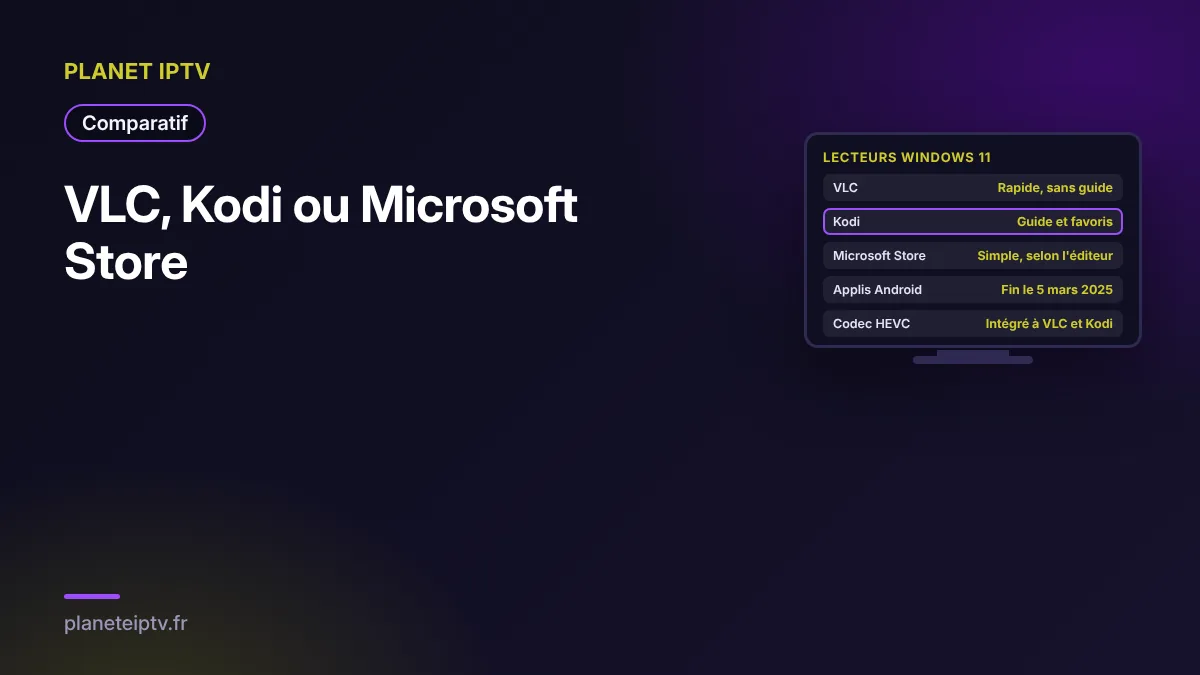
| Lecteur | Points forts | Limites |
|---|---|---|
| VLC | Gratuit, léger, ouvre une liste M3U en deux minutes | Pas de vrai guide des programmes, navigation peu pratique dans les grandes listes |
| Kodi avec PVR IPTV Simple Client | Gratuit, guide des programmes, favoris, interface pensée pour la télé | Configuration plus longue |
| Applications IPTV du Microsoft Store | Installation simple, guide des programmes selon l’application | Publicités ou options payantes selon l’éditeur |
| Applications Android sur PC | Les mêmes lecteurs que sur la box | Plus prises en charge par Windows 11 depuis le 5 mars 2025 |
Si vous ne savez pas lequel choisir, commencez par VLC pour vérifier que tout fonctionne, puis passez à Kodi si vous regardez régulièrement la télé sur le PC. Rien n’empêche d’installer les deux : ils utilisent les mêmes accès, et un seul lit à la fois si vous le souhaitez.
VLC : regarder en deux minutes
VLC est probablement déjà installé sur votre PC. Sinon, téléchargez-le uniquement sur son site officiel, videolan.org.
- Ouvrez VLC, puis le menu Média et « Ouvrir un flux réseau », ou le raccourci Ctrl+N.
- Collez votre lien de liste M3U fourni avec votre abonnement, puis validez avec Lire.
- Affichez la liste des chaînes avec Ctrl+L, et double-cliquez sur la chaîne de votre choix.
- Passez en plein écran avec la touche F ou un double-clic sur l’image.
VLC a deux limites. Il n’affiche pas de vrai guide des programmes pour les listes IPTV, et une liste de plusieurs milliers de chaînes devient vite pénible à parcourir. Pensez aussi à la discrétion : VLC garde en mémoire les médias récemment ouverts, y compris votre lien de liste, qui contient vos identifiants. Effacez cet historique depuis le menu Média, ou désactivez-le dans les préférences de l’interface si le PC est partagé.
Kodi : la vraie télé sur PC
Kodi transforme le PC en centre multimédia, avec une interface pensée pour la télé et une navigation au clavier, à la souris ou à la télécommande. Installez-le depuis son site officiel, kodi.tv, ou depuis le Microsoft Store.
- Ouvrez les extensions de Kodi, puis « Mes extensions » et la catégorie des clients PVR.
- Choisissez PVR IPTV Simple Client, activez-le, puis ouvrez sa configuration.
- Saisissez le lien de votre liste M3U dans les réglages de la liste.
- Saisissez l’adresse du guide XMLTV dans les réglages du guide des programmes.
- Redémarrez Kodi, puis ouvrez la rubrique TV : les chaînes et le guide se chargent.
Le premier chargement peut prendre quelques minutes avec une grande liste. Ensuite, Kodi affiche une grille des programmes, vous permet de créer des groupes de chaînes et de verrouiller certaines catégories par code. Installez uniquement les extensions officielles : les « packs » d’extensions tiers venus de dépôts inconnus sont une source fréquente de logiciels malveillants.
Les raccourcis à connaître
| Action | Dans VLC | Dans Kodi |
|---|---|---|
| Plein écran | F ou double-clic | Barre oblique inverse pour basculer fenêtre et plein écran |
| Pause | Espace | Espace |
| Liste des chaînes | Ctrl+L | Rubrique TV |
| Revenir en arrière | Échap pour quitter le plein écran | Échap |
| Menu de la chaîne | Clic droit | Touche C, pour ajouter aux favoris par exemple |
Les applications du Microsoft Store
Le Microsoft Store propose plusieurs lecteurs IPTV. MyIPTV Player est l’un des plus connus : il lit les listes M3U, affiche un guide des programmes et propose un code de protection. Quelle que soit l’application, quelques réflexes :
- Vérifiez le nom de l’éditeur et les avis avant d’installer : les noms ressemblants sont nombreux.
- Une application ne fournit jamais de chaînes : elle lit l’abonnement que vous possédez déjà.
- Méfiez-vous des publicités qui renvoient vers des offres de chaînes ou des téléchargements.
- Ne saisissez jamais vos identifiants dans un lecteur en ligne inconnu ouvert dans le navigateur.
Notre page applications IPTV présente les lecteurs compatibles avec nos abonnements sur les autres appareils.
Et les applications Android ?
Pendant quelques années, Windows 11 a permis d’installer des applications Android grâce au sous-système Windows pour Android. Microsoft a mis fin à sa prise en charge le 5 mars 2025. Il reste possible de passer par un émulateur Android tiers, mais c’est plus lourd, moins fluide et sans intérêt quand des lecteurs Windows natifs font le même travail. Si vous tenez à votre lecteur Android habituel, comme Televizo, utilisez-le plutôt sur une box ou une clé TV.
Les pistes audio et les sous-titres
Certaines chaînes proposent plusieurs langues ou des sous-titres. Dans VLC, les menus Audio et Sous-titres permettent de choisir la piste pendant la lecture. Dans Kodi, ouvrez les réglages de lecture depuis le bandeau qui apparaît pendant la vidéo, puis choisissez la langue audio ou les sous-titres. Si le son est en avance ou en retard sur l’image, les deux lecteurs permettent de le décaler de quelques millisecondes depuis ces mêmes réglages.
Le codec HEVC, la question qui fâche
De nombreuses chaînes en Full HD et en 4K sont compressées en HEVC, aussi appelé H.265, pour consommer moins de débit. VLC et Kodi intègrent leur propre décodeur HEVC : ils lisent ces chaînes sans rien installer. Les applications du Microsoft Store, elles, s’appuient souvent sur les codecs de Windows, et certains PC n’ont pas d’origine l’extension HEVC de Microsoft, disponible dans le Microsoft Store.
Le processeur compte aussi. Un PC récent décode le HEVC avec sa puce graphique sans effort ; un vieil ordinateur portable peut saccader en 4K. Dans ce cas, choisissez la version Full HD ou HD de la chaîne. Notre lexique de l’IPTV explique les codecs, le décodage matériel et logiciel, et les autres termes techniques.
Brancher le PC à la télé
Un PC portable ou un mini-PC relié à la télé du salon devient une excellente box IPTV.
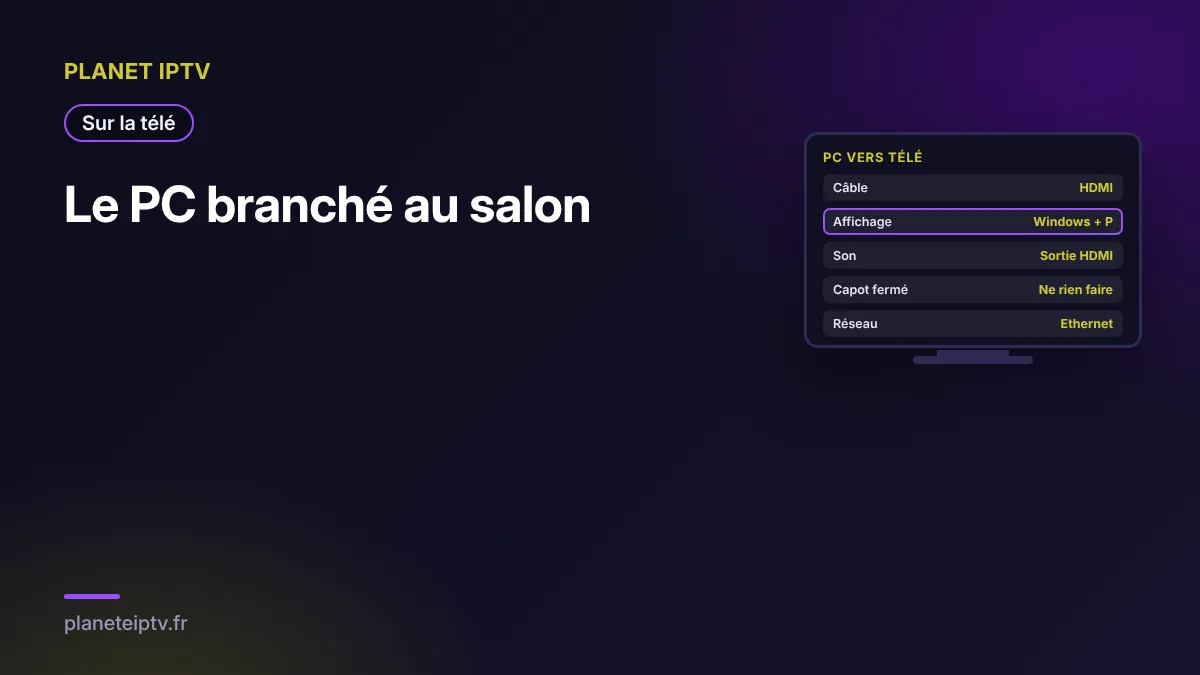
- Reliez le PC à la télé avec un câble HDMI, puis sélectionnez la bonne entrée sur la télé.
- Appuyez sur Windows + P et choisissez « Dupliquer » ou « Deuxième écran uniquement ».
- Envoyez le son vers la télé dans les paramètres du son de Windows, en choisissant la sortie HDMI.
- Réglez la résolution de l’écran de la télé dans les paramètres d’affichage, en Full HD ou en 4K selon la télé.
- Sur un portable, réglez la fermeture du capot sur « Ne rien faire » dans les options d’alimentation, pour regarder capot fermé.
Éviter les coupures : veille, mises à jour et réseau
- La mise en veille : dans les paramètres d’alimentation, allongez le délai avant l’extinction de l’écran et la mise en veille, au moins le temps d’un film.
- Les mises à jour : définissez des heures d’activité dans Windows Update pour éviter un redémarrage en plein match.
- Le réseau : préférez un câble Ethernet au Wi-Fi, surtout pour la 4K.
- Les téléchargements en arrière-plan : synchronisation de fichiers, jeux, sauvegardes, ils partagent votre connexion avec la vidéo.
Si les chaînes coupent malgré tout, notre guide problème de connexion réseau passe en revue toutes les vérifications.
Deux chaînes en même temps sur le PC
Sur un ordinateur, rien n’empêche d’ouvrir deux fenêtres de VLC, une chaîne dans chacune, pour suivre deux matchs côte à côte. Attention : chaque fenêtre utilise une connexion de votre abonnement, exactement comme deux télés. Avec une formule un écran, la deuxième fenêtre risque de couper la première. Pour ce genre de soirée, une formule deux écrans s’impose.
Un PC partagé : chacun son compte
Sur un ordinateur familial, le plus simple est que chacun ait son propre compte Windows. Les réglages des lecteurs, l’historique de VLC et la configuration de Kodi restent alors propres à chaque compte. Pour un enfant, un compte enfant avec Microsoft Family Safety permet de limiter les applications et les jeux selon l’âge. Dans Kodi, le contrôle parental et les profils ajoutent une protection supplémentaire sur les catégories que vous voulez verrouiller.
Un PC portable en déplacement
À l’hôtel, en train ou chez des proches, le PC portable reste un excellent écran. Branchez-le sur secteur quand c’est possible : le mode économie d’énergie de Windows réduit les performances et peut faire saccader la vidéo. Sur un Wi-Fi d’hôtel ou un partage de connexion depuis le téléphone, choisissez la version HD des chaînes plutôt que la Full HD ou la 4K, et fermez les applications qui synchronisent des fichiers en arrière-plan. Enfin, sur un réseau public, verrouillez la session Windows dès que vous vous éloignez de l’ordinateur.
Windows 11 édition N : un cas particulier
Les éditions N de Windows 11, vendues surtout en Europe, sont livrées sans certaines technologies multimédias. Certaines applications du Microsoft Store refusent alors de lire la vidéo tant que le pack de fonctionnalités multimédias n’est pas installé, depuis les fonctionnalités facultatives de Windows. VLC et Kodi, qui embarquent leurs propres outils, ne sont pas concernés.
Quel lecteur pour quel usage ?
| Votre usage | Le lecteur conseillé |
|---|---|
| Vérifier vite qu’une chaîne fonctionne | VLC |
| Regarder la télé tous les soirs avec un guide | Kodi |
| Une interface simple, type application de télé | Une application du Microsoft Store |
| Un PC branché à la télé du salon | Kodi, avec une télécommande ou un clavier sans fil |
| Un ordinateur partagé avec la famille | Kodi ou une application avec code de protection |
Un exemple : un mini-PC sous la télé
Un abonné recycle un mini-PC sous Windows 11 en lecteur IPTV pour son salon :
- Il installe Kodi depuis le Microsoft Store, puis active PVR IPTV Simple Client avec son lien de liste et l’adresse du guide.
- Il branche le mini-PC en HDMI et en Ethernet, et envoie le son vers la barre de son de la télé.
- Il règle la veille et les heures d’activité pour qu’aucune mise à jour ne coupe un film.
- Il ajoute un petit clavier sans fil avec pavé tactile, plus pratique qu’une souris depuis le canapé.
Le soir même, la grille des programmes s’affiche sur la télé, et le mini-PC remplace la box. Bonus : le même mini-PC sert aussi à lire les photos de famille et les vidéos du disque dur, directement depuis Kodi, sans changer d’appareil ni de télécommande.
La liste de contrôle
- Lecteur téléchargé depuis sa source officielle ou le Microsoft Store.
- Lien de liste et adresse du guide saisis sans erreur.
- Version Full HD choisie si le PC peine en 4K.
- Mise en veille et heures d’activité réglées.
- Câble Ethernet pour les grandes soirées.
- Historique effacé si le PC est partagé.
Votre abonnement sur PC et partout ailleurs
Nos abonnements fournissent un lien de liste M3U, l’adresse du guide des programmes et des accès Xtream Codes, compatibles avec VLC, Kodi, les applications du Microsoft Store et tous les lecteurs de vos autres appareils. Formules Standard et Premium, et formules multi-écrans de 2 à 5 écrans pour regarder sur le PC pendant que la télé du salon reste allumée. Retrouvez toutes les formules sur notre page abonnement IPTV.
La commande se fait en ligne. Vous recevez ensuite un lien de paiement par e-mail ou WhatsApp, puis vos accès.
Un abonnement pour le PC et la télé
Lien M3U, guide des programmes et accès Xtream Codes compatibles avec VLC, Kodi et les applications du Microsoft Store, en formules Standard, Premium ou multi-écrans de 2 à 5 écrans. Commande en ligne, lien de paiement envoyé par e-mail ou WhatsApp. Voir notre page abonnement.
Questions fréquentes
Quel est le meilleur lecteur IPTV pour Windows 11 ?
Kodi avec l’extension PVR IPTV Simple Client offre l’expérience la plus complète, avec un guide des programmes. VLC est le plus rapide pour vérifier une chaîne.
VLC affiche-t-il le guide des programmes ?
Non, pas de vrai guide pour les listes IPTV. Pour un guide, utilisez Kodi ou une application du Microsoft Store qui gère le format XMLTV.
Peut-on encore installer des applications Android sur Windows 11 ?
Plus de façon officielle : Microsoft a cessé de prendre en charge le sous-système Windows pour Android le 5 mars 2025. Préférez un lecteur Windows natif.
Pourquoi certaines chaînes 4K ne s’affichent pas sur mon PC ?
Elles sont souvent compressées en HEVC. Utilisez VLC ou Kodi, qui intègrent ce codec, ou choisissez la version Full HD si le PC manque de puissance.
Le PC compte-t-il comme un écran de mon abonnement ?
Oui. Chaque appareil, ou chaque fenêtre de lecteur, qui lit une chaîne au même moment utilise une connexion de votre abonnement.
Comment regarder l’IPTV du PC sur la télé ?
Reliez le PC à la télé en HDMI, appuyez sur Windows + P pour choisir l’affichage, puis envoyez le son vers la sortie HDMI dans les paramètres du son.